

Top 10 AI Presentation Apps 2026

Dalam persembahan slide, kualiti slide bukan sekadar ‘siap’, tapi kena ada soul dan professional control. Tahun 2026, bukan lagi fasa kita rasa terpegun dengan AI yang boleh buat slide, tapi fasa kita nak memilih yang mana satu betul-betul berkualiti atau sesuai dengan cara kita.
Aku share kat sini pandangan aku sebagai seorang designer berpengalaman.
📊 The 2026 Leaderboard
| Rank | Tool | Skor | Fokus Utama |
|---|---|---|---|
| #1 | Genspark AI | 9.7 | Design & Animation Pro |
| #2 | Manus AI | 9.3 | Corporate & Research |
| #3 | NotebookLM | 8.9 | Aesthetic (Non-Editable) |
| #4 | Gamma App | 8.5 | Rapid Prototyping |
| #5 | Canva Magic | 8.0 | Ideation / Drafting |
🏆 Analisis Top 10
1. Genspark AI (The Undisputed Champ) 🥇
Genspark ni bukan setakat letak gambar dan teks, tapi animation dan motion dia memang top-tier. Dia faham visual hierarchy.
- Keunikan: Fokus pada Motion & Agency-Level Design.
- Akses Gambar: AI generator dia sangat bijak pilih imej yang konsisten dari slide 1 sampai 10.
- Pros: Animation paling pro & stock photo AI yang sangat berkualiti.
- Cons: Memerlukan sedikit learning curve untuk kawal motion yang kompleks.
Aku paling suka guna Genspark la. Info pun mudah dia bagi. Siap sekali dengan design yang padu.
2. Manus (The Corporate Specialist) 💼
Manus ni sangat clean. Sesuai untuk presentation formal atau akademik (MBA/MSc) yang memerlukan susunan data yang nampak mahal tapi ringkas.
- Keunikan: Sangat bijak menyusun data berat menjadi visual yang kemas.
- Pros: Sangat reliable untuk pitching kepada klien besar atau korporat.
- Cons: Agak konservatif. Kurang elemen “gempak” yang artistik.
3. NotebookLM (The Aesthetic Beauty) 📚
Google buat kerja gila dengan design NotebookLM ni. Layout dia memang aesthetic habis. Tapi satu je masalah besar…
- Keunikan: Menukar nota (PDF/Docs) menjadi visual deck secara automatik dengan layout yang sangat ‘mahal’.
- Pros: Design paling cantik dan moden dalam senarai ni.
- Cons: NON-EDITABLE. Tengok saja boleh, pegang jangan!
4. Gamma App (Laju Tapi “Flat”) ⚡
Paling pantas untuk siapkan deck dalam 60-90 saat.
- Keunikan: One-click transformation dari dokumen ke slide.
- Pros: Paling laju di dunia. Sesuai untuk last minute meeting.
- Cons: Design nampak agak “flat.” Tak ada fungsi layering atau overlay yang kompleks.
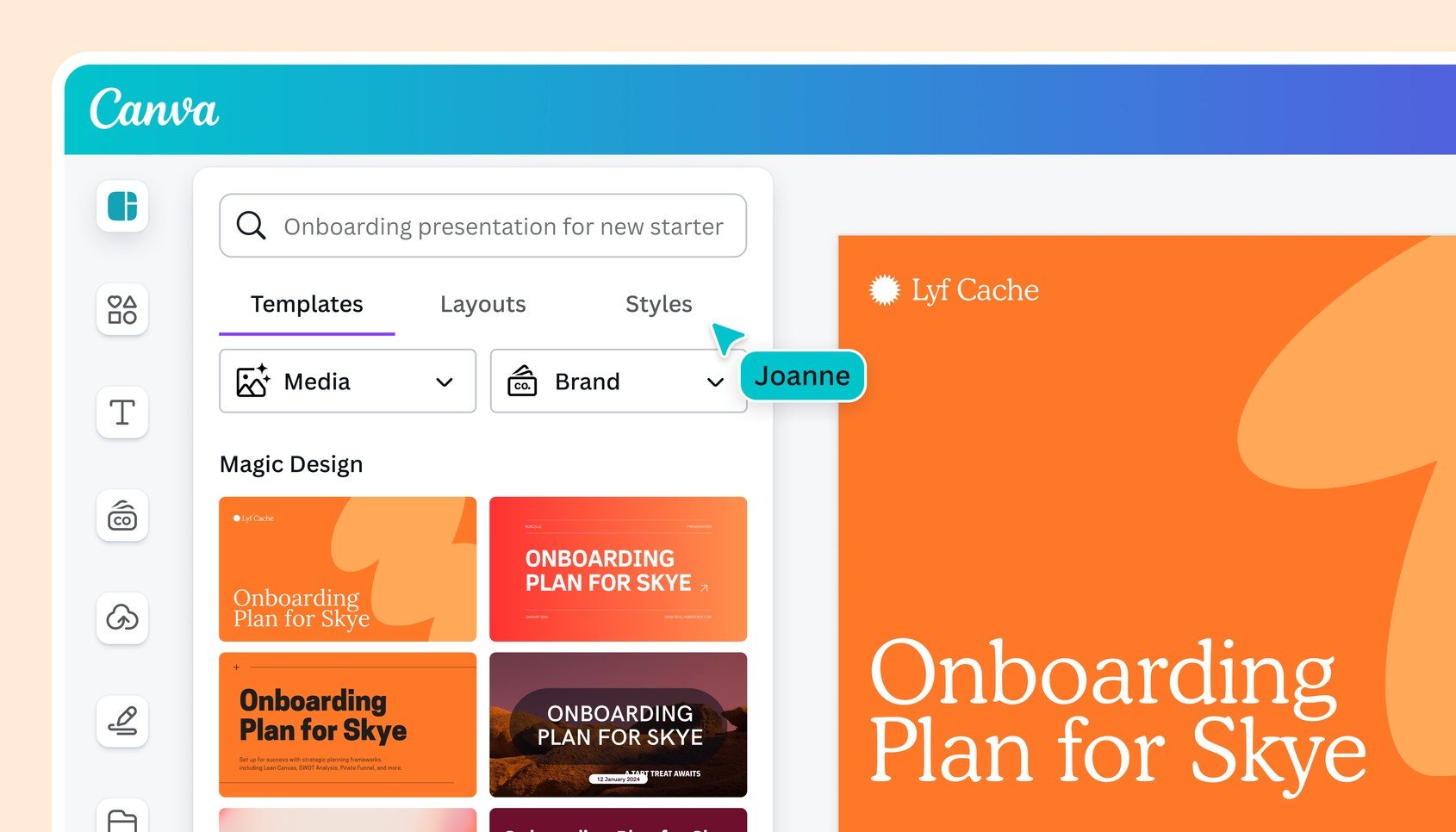
5. Canva Magic (Sekadar Draft) 🎨
AI Canva ni bagus untuk nampak struktur awal sahaja. Sama macam ChatGPT. Jangan kau terus present. Seolah-olah tak buat design lagi la…
- Keunikan: Ekosistem aset (gambar/video) yang paling besar.
- Pros: Sangat bagus untuk drafting atau cari idea awal.
- Cons: Hasil AI dia selalunya biasa-biasa. Selalunya kita akan padam hasil AI dan buat manual pakai template asal Canva yang lagi lawa.
6. SlidesAI.io (Text-to-Slide Standard) 📄
- Rating: 7.5/10
- Komen: Bagus untuk pindahkan maklumat dari kertas kerja ke slide, tapi design sangat “standard” tahun 2020. Tak ada wow factor.
7. Beautiful.ai (Si Skema) 📐
- Rating: 7.2/10
- Komen: Dia ada “otak” yang jaga alignment. Bagus untuk orang yang selalu buat slide senget, tapi dia terlalu rigid (susah nak ubah ikut kreativiti sendiri).
8. Decktopus (Cepat Tapi Templated) 🐙
- Rating: 7.0/10
- Komen: Isi borang, terus siap slide. Tapi hasil dia nampak sangat macam template. Tak ada identiti unik.
9. Pitch (Web Storytelling) 🌀
- Rating: 6.8/10
- Komen: Gaya web-native yang cantik dibuka di telefon. Tapi AI dia rasa macam “hiasan” je, bukan fokus utama untuk mudahkan kerja.
10. Gemini & Copilot (The Big Boys Struggle) 🐌
- Rating: 6.0/10
- Komen: Lembap. Mereka tak boleh buat bulk generation yang berkualiti sekaligus. Kena suruh buat slide satu-satu. Penat!
💡 Kesimpulan: AI Itu Enjin, Korang Tetap Pilot!
Zaman sekarang, hampir semua tool ni dah ada built-in AI image generator dan stock photo. Korang tak payah pening cari kat Google Images lagi. Beza antara slide yang ‘biasa’ dengan yang ‘pro’ terletak pada sejauh mana korang boleh kawal vibe dan storytelling.
Kalau nak design yang paling advanced dan motion yang lawa, terus pergi kat Genspark. Kalau nak cepat dan ringkas, Gamma masih ada.
Korang dah cuba yang mana satu? Share kat komen! 👇
#TarbiahKreatif #AIPresentation #CreativeTech
- Published in AI Kreatif
Canva vs Photoshop: Mana Lebih Baik untuk Designer?

Dalam dunia reka bentuk grafik, Canva dan Adobe Photoshop adalah dua platform popular yang memenuhi keperluan pereka dengan cara berbeza. Setiap alat ini mempunyai kekuatan unik yang sesuai untuk pelbagai jenis pengguna—daripada pemula hingga profesional. Artikel ini akan membandingkan kedua-dua perisian dari pelbagai aspek untuk membantu anda menentukan platform mana yang lebih sesuai untuk keperluan reka bentuk anda.
Apa Itu Canva & Photoshop?
Canva
Canva ialah platform reka bentuk grafik berasaskan web yang membolehkan pengguna mencipta pelbagai kandungan visual seperti poster, kad nama, media sosial, dan banyak lagi. Ia direka khas untuk menjadi mesra pengguna dengan fungsi drag-and-drop dan ribuan templat siap guna.
Photoshop
Adobe Photoshop adalah perisian penyuntingan imej profesional yang digunakan secara meluas dalam industri reka bentuk, fotografi, dan multimedia. Ia menawarkan alat penyuntingan yang sangat canggih dan fleksibel untuk menghasilkan karya kreatif pada tahap tertinggi.
Perbandingan Canva vs Photoshop
| Ciri | Canva | Adobe Photoshop |
|---|---|---|
| Antaramuka (UI) | Mesra pengguna, mudah dipelajari. | Kompleks, memerlukan latihan dan pengalaman. |
| Aksesibiliti | Dalam talian (web & aplikasi mudah alih). | Perisian desktop (Windows & macOS). |
| Harga | Percuma (versi asas) atau $12.99/bulan (Pro). | Langganan $22.99/bulan (Photoshop sahaja). |
| Fungsi Reka Bentuk | Terhad kepada grafik 2D dan templat. | Penyuntingan imej lanjutan, manipulasi 3D. |
| Automasi AI | Magic Resize, Background Remover, Magic Write. | Generative Fill, Neural Filters. |
| Keupayaan Kolaborasi | Kerja berpasukan dalam talian secara real-time. | Terhad (guna Adobe Cloud untuk kolaborasi). |
| Format Fail | PNG, JPEG, PDF. | PSD, TIFF, PNG, JPEG, dan banyak lagi. |
| Pengeditan Imej | Asas (warna, teks, lapisan mudah). | Kompleks (lapisan, masking, retouching profesional). |
| Ketepatan & Kawalan | Terhad (sesuai untuk tugas asas). | Kawalan penuh ke atas setiap piksel. |
| Penggunaan Utama | Grafik media sosial, poster, infografik. | Penyuntingan gambar, ilustrasi kompleks, dan digital painting. |
| Pembelajaran | Mudah – sesuai untuk pemula. | Rumit – memerlukan latihan intensif. |
Bila Anda Perlu Pilih Canva?
1. Untuk Reka Bentuk Pantas & Mudah:
- Buat poster, grafik media sosial, resume, dan slaid pembentangan dengan pantas.
- Ideal untuk peniaga kecil, guru, dan freelancer yang perlukan hasil segera.
2. Untuk Kolaborasi Berpasukan:
- Kerja secara langsung dengan pasukan dalam talian melalui pautan perkongsian.
- Mudah berkongsi, memberi komen, dan mengedit bersama dalam masa nyata.
3. Untuk Automasi Reka Bentuk:
- Magic Resize: Tukar saiz reka bentuk untuk pelbagai platform dengan satu klik.
- Background Remover: Buang latar belakang gambar secara automatik (Canva Pro).
Bila Anda Perlu Pilih Photoshop?
1. Untuk Penyuntingan Imej Profesional:
- Sesuai untuk pereka yang memerlukan kawalan penuh ke atas warna, tekstur, dan lapisan.
- Ideal untuk retouching gambar berkualiti tinggi atau manipulasi imej kompleks.
2. Untuk Projek Reka Bentuk yang Rumit:
- Buat ilustrasi digital, seni 3D, atau reka bentuk cetakan profesional.
- Menyediakan alat canggih seperti Neural Filters dan Generative Fill.
3. Untuk Kawalan Penuh terhadap Fail:
- Sokongan pelbagai format fail profesional (PSD, PDF, TIFF).
- Keupayaan eksport berkualiti tinggi untuk cetakan atau digital.
Kelebihan & Kekurangan Canva vs Photoshop
Kelebihan Canva:
- Mudah digunakan tanpa kemahiran teknikal.
- Pelbagai templat siap guna untuk pelbagai keperluan.
- Percuma untuk keperluan asas.
Kekurangan Canva:
- Terhad dalam penyuntingan gambar lanjutan.
- Memerlukan versi Pro untuk akses ciri premium.
- Tidak sesuai untuk kerja grafik kompleks.
Kelebihan Photoshop:
- Fleksibiliti dan kawalan penuh dalam reka bentuk.
- Sokongan fail berkualiti tinggi untuk cetakan dan digital.
- Berkuasa untuk manipulasi imej kompleks.
Kekurangan Photoshop:
- Memerlukan pembelajaran yang panjang.
- Kos langganan bulanan yang tinggi.
- Tidak mesra pengguna untuk pemula.
Canva vs Photoshop: Mana Pilihan Terbaik?
Gunakan Canva jika:
✅ Anda pemula atau bukan pereka profesional.
✅ Perlukan reka bentuk pantas dan mudah untuk media sosial.
✅ Mahukan platform berasaskan web untuk kolaborasi pasukan.
Gunakan Photoshop jika:
✅ Anda pereka grafik profesional yang perlukan kawalan penuh.
✅ Ingin mengedit gambar berkualiti tinggi secara terperinci.
✅ Melakukan projek kompleks seperti ilustrasi digital dan manipulasi imej.
Masa Depan Canva & Photoshop: Adakah AI Akan Mengubah Landskap Reka Bentuk?
Kedua-dua Canva dan Photoshop aktif mengintegrasikan teknologi AI untuk memudahkan kerja pereka:
- Canva memfokuskan automasi reka bentuk pantas (Magic Write, Background Remover).
- Photoshop memanfaatkan AI untuk penyuntingan imej profesional (Neural Filters, Generative Fill).
Masa depan reka bentuk digital akan menyaksikan lebih banyak integrasi AI bagi meningkatkan produktiviti sambil mengekalkan kawalan kreatif di tangan pereka.
Kesimpulan: Pilihan Terbaik Bergantung pada Keperluan Anda
- Untuk pereka kasual dan perniagaan kecil, Canva adalah pilihan mudah dan pantas.
- Untuk pereka profesional dan agensi reka bentuk, Photoshop menawarkan kawalan penuh dan keupayaan penyuntingan lanjutan.
Gunakan kedua-duanya secara strategik untuk memanfaatkan kelebihan unik masing-masing dan meningkatkan kualiti hasil reka bentuk anda!
Rujukan:
- Published in Reka Bentuk
10 Tools Rahsia di Canva yang Ramai Tak Tahu

Canva bukan sekadar platform reka bentuk biasa. Terdapat banyak alat tersembunyi yang boleh meningkatkan produktiviti dan kreativiti anda. Berikut adalah 10 tools rahsia yang mungkin anda belum tahu:
- Background Remover
- Keluarkan latar belakang gambar secara automatik (Canva Pro).
- Sangat berguna untuk mencipta imej produk tanpa latar belakang.

- Magic Write
- Penjana teks automatik menggunakan kecerdasan buatan (AI).
- Membantu menghasilkan salinan pemasaran atau idea kandungan dalam masa singkat.

- Smart Mockups
- Masukkan reka bentuk ke dalam mockup seperti baju, buku, dan skrin digital.
- Membantu memaparkan reka bentuk secara realistik dalam pelbagai format produk.


- QR Code Generator
- Hasilkan kod QR secara terus di Canva.
- Sesuai untuk pautan ke laman web, portfolio, atau promosi digital.

- Chart Maker
- Buat carta interaktif untuk data anda.
- Membantu visualisasi data dalam pembentangan dan laporan.

- Content Planner
- Jadualkan dan kongsi reka bentuk terus ke media sosial.
- Mengurus kempen media sosial dengan mudah dan teratur.


- Text Effects
- Tambah bayang, neon glow, dan efek teks lain.
- Meningkatkan daya tarikan visual teks dalam reka bentuk.

- Animation Tools
- Animasi peralihan antara slaid atau objek.
- Menjadikan reka bentuk lebih dinamik untuk video atau pembentangan.

- Collaboration Feature
- Kongsi dan edit reka bentuk bersama pasukan.
- Memudahkan kerja berkumpulan secara real-time.

- Magic Resize
- Tukar saiz reka bentuk dengan satu klik untuk pelbagai platform.
- Menyesuaikan reka bentuk untuk media sosial, cetakan, atau laman web dengan mudah.

Rujukan:
- Published in Reka Bentuk
Bengkel PowerPoint Gaya Korporat, 31 Okt di Kuala Terengganu

Bosan template PowerPoint yang lama? Warna tak menarik? Design tak menawan? Infografik kurang mengancam? Gambar tak WOW?Nak nampak lebih profesional?MEH! Atas permintaan sahabat-sahabat, kami bawakan kembali Bengkel PowerPoint Gaya Korporat pada 31 Oktober ini di Tarbiah Kreatif – Grafik & Multimedia Kuala Terengganu.

Anda boleh mengubah persepsi atau pandang pertama orang yang sangat BERHARGA kepada syarikat anda melalui persembahan slide korporat yang POWER!
APA YANG ANDA AKAN PEROLEHI DARIPADA BENGKEL NI?
Anda akan dibimbing bagaimana untuk menghasilkan dan menyusun infografik syarikat anda dalam slide yang sepatutnya.Anda juga akan dibekalkan contoh yang lengkap. Tinggal lagi tukar gambar dan perkataan je. Bukan hanya edit. Kami bimbing sekali macam mana nak bina dan guna template.
Anda akan dapat menghasilkan slaid, iklan infografik, video infografik korporat, siap animasi, PDF softcopy profil syarikat ready to print yang LEBIH POWER dan BERTARAF DESIGNER PROFESIONAL! InsyaAllah.
PALING BEST! Ada tips & trik macam mana nak buat animasi yang bagus, font yang sedap pandang, warna yang WOW, gambar yang best, video yang cun! Program PADAT 1 hari siap latihan yang dibimbing dan akan disiapkan dalam bengkel.
TERHAD 15 orang sahaja di musim PKP ini. Sila patuhi SOP.
Maklumat lanjut di:https://www.facebook.com/events/3432680283511943/
Daftar segera di:https://tiny.cc/pptkorporat
KLIK TERUS ye!https://tiny.cc/pptkorporat
- Published in Berita & Aktiviti
Trend Flat Design vs Realism dalam Media

Setiap tahun saya akan update trend terkini dalam grafik berdasarkan trend global. Malah, ia dijadikan slot khusus dalam setiap siri bengkel grafik Tarbiah Kreatif – Grafik & Multimedia.
Saya pernah menulis tentang hal ni di sini:
https://tarbiahkreatif.my/blog/2019/10/21/14-konsep-design-dan-trend-grafik/
Bermula 2013, dengan kepesatan kemajuan teknologi gajet dan internet, trend design telah berubah dari zaman realism (penuh efek – 3D, flares, detail texture dll) di era millennium ke flat design (solid flat color tanpa sebarang efek). Kemudian, trend semi flat antara tahun 2015-2016.
Microsoft antara yang terawal. Android menyusul. Apple yang cuba mengekalkan ciri eksklusifnya akhirnya terpaksa mengikut arus dengan mengubah design 3D kepada semi flat.Trend itu juga berkembang ke Malaysia, baik dalam media cetak, media sosial, TV, UI/UX dan OS. Termasuk juga video, presentation dan animasi infografik. Semuanya beralih. Tukar kepada flat.
Tarbiah Kreatif – Grafik & Multimedia sejak awal dibina pada penghujung 2012 mengetengahkan konsep ringkas flat design. Kami gunakan ikon-ikon minimalis dalam karya design dakwah dan cuba ketengahkan flat design walaupun masih baru ketika itu. Beberapa siri penerangan isu semasa juga kami diterbitkan dalam bentuk infografik flat design. Kemudian, buku Nota Grafik Usrah.
Ada sahabat-sahabat menyapa saya, kenapa sebahagian media dakwah dan media rasmi kerajaan masih mengekalkan trend lama? Penuh dengan flare dan effects.

Tak ada masalah. Saya cuma mengetengahkan konsep baru. Jika para designer masih ingin mengekalkan citarasa sedia ada, terpulang. Ia hanya konsep design. Cuma mungkin ketinggalan 7 tahun ke belakang. Sama seperti konsep retro, grunge dan pop culture… Sama juga ketika designer lama menggunakan kerawang dan brushes dalam Photoshop. Raikan sahaja. Walaupun mungkin anda dah pakai blend mode dan konsep double exposure.
Tidak semestinya perlu mengikut trend. Anda boleh kekalkan konsep yang anda suka seperti beberapa media dakwah yang saya suka kunjungi. Mereka mengekalkan kosep design sedia ada, dan itulah citarasa designernya.
Tapi, pandangan awam tetap terkesan dengan trend. Mana yang old school mungkin dianggap tua, ketinggalan dan kurang diminati orang muda yang sifatnya sukakan trend yang baru. Tidak mengikut gaya generasi sebelumnya. Lumrah peredaran zaman.
Lagi satu tapi… sebagai orang seni, anda yang tentukan citarasa anda. Sebagai designer, anda perlu pentingkan padangan audien! Kerana karya anda adalah alat komunikasi.
Izzuddin Ismail
Tarbiah Kreatif
- Published in Reka Bentuk
“VOICE OUT! Virtual Guide to Speech Presentation” Menang Emas

TAHNIAH Puan Saliana dan Tim dari Pusat Pengajian Teras Universiti Sultan Zainal Abidin – FB Rasmi kerana memenangi Emas dalam Minggu Penyelidikan dan Inovasi 2020 di Kolej Universiti TATI.


@tarbiyyahkreatif turut bekerjasama menghasilkan modul ini yang bertajuk VOICE OUT! Virtual Guide to Speech Presentation. Modul ini dilengkapi fungsi VR yang dibangunkan oleh Fakulti Komputer dan Informatik UniSZA.
Subhanallah. Alhamdulillah.
- Published in Berita & Aktiviti
Taqwim Bengkel Grafik 2020 (Jan-Mei)

Bismillah… Kami umumkan di sini jadual latihan grafik & multimedia di Terengganu yang telah ada dalam perancangan kami. Selain penyertaan, kami juga membuka ruang kerjasama bagi pihak yang berminat. 😊


Persijilan Grafik & Multimedia – Adobe Ai, Ps & Ae akan bermula 18 Januari – 4 April.
Usrah Grafik bersama sahabat-sahabat designers dan Youtubers insyaAllah akan bermula pada 4 Februari 2020. Sesi berkongsi dan santai ilmu grafik, multimedia dan teknologi ICT sekitar 1-2 jam sahaja.
Modul BARU istimewa buat para usahawan dan mereka yang sentiasa sibuk… Anda boleh hadiri bengkel Reka Grafik Pakai Smartphone dan Reka Grafik Pakai Powerpoint. Mudah untuk anda kendalikan media sosial anda nanti.
Ingin lebih JIMAT untuk perbelanjaan pengurusan pejabat anda? Risau lesen Microsoft Office yang mahal? Jom bertukar ke platform Google. Transform to Google. G Suite memiliki pelbagai keistimewaan seperti GMail, Google Docs, Sheets, Slide, Form, Trends, Search dll. secara online atau offline. Malah, lebih mesra pengguna tab dan telefon pintar.
ISTIMEWA Cuti Sekolah Mac nanti, kami bawakan bengkel Lukisan Grafik Pakai Tab. Terbuka kepada remaja, mahasiswa dan dewasa.
Kami akan buka sesi COACHING bersama trainer dalam kumpulan kecil (2-6 orang) pada bulan 2 agar tidak mengecewakan mereka yang tertunggu-tunggu next coaching session.
Bulan Mac kami teruskan seperti biasa Bengkel Grafik Asas Adobe Photoshop dan Adobe Illustrator dan peringkat Advanced dijangka selepas Aidilfitri.
Ramadhan kali ini kami akan adakan Bengkel TEKNODU’AT: Cabaran 100 Design Dakwah di Terengganu, Kelantan dan Selangor. InsyaAllah.
InsyaAllah, kami juga akan menampilkan beberapa orang Associate Trainer untuk bersama melatih para peserta nanti.
- Published in Berita & Aktiviti
6 Slide Presentation Yang Teruk & MESTI Elak!


1. Maklumat terlalu padat.
Macam karangan. Dengan saiz font yang kecil dan background yang mencacatkan pemandangan.

2. Gambar tahap terlalu basic.
Tak berkualiti. Pakai yang ClipArt je.

3. Skema pemilihan dan gabungan warna yang teruk!
Pakai warna fluoresce. Atau terlalu dull. Atau tenggelam warna teks sebab warna tak kontra.

4. Tulisan yang membosankan.
Slide yang stereotype. Copy paste dari kertas keje je ke? Tak ada ikon atau gambar ke apa ke. Pakai template gitu je… Tulisan plak jenis sakit mata. Times New Roman!

5. Tulisan Fancy.
Ni nak present kat budak sekolah ke apa? Main taruk macam-macam tulisan. Nak baca pun susah. Nampak tak pro. Tak serius!

6. Susunan yang gagal.
Gambar dan teks letak kat bawah. Nak baca tak nampak. Kena tunduk sikit nak baca. Yang present pun susah nak tunjuk. Diagram pula tak tersusun. Messy sangat!
- Published in Reka Bentuk